
Ненав’язливе нагадування про перерву.
Рахує час, коли ви справді працюєте, і пропонує зробити коротку перерву. Мовчить, доки ви не ввімкнете нагадування.
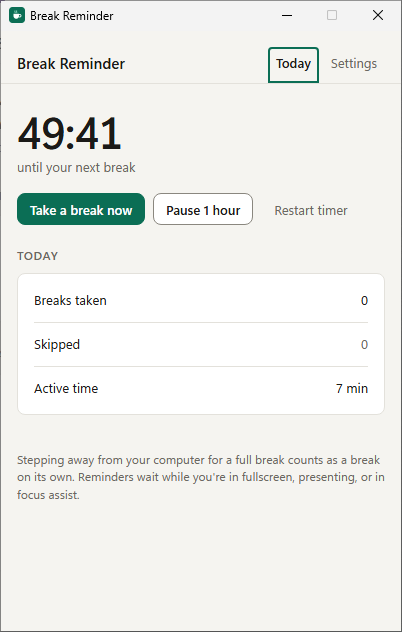
Що вона вміє
Рахує лише справжню роботу
Паузи від хвилини й довше не вважаються роботою, а якщо ви відійшли на тривалість перерви, вона зараховується як зроблена.
Вимкнена, доки вам не знадобиться
Після інсталяції нічого не спливає. Увімкніть нагадування й виберіть, коли вони з’являтимуться: за замовчуванням після 50 хвилин активної роботи, можна від 5 до 240.
Ніколи не заважає
Нагадування чекають, поки ви в повноекранному режимі, проводите презентацію або ввімкнули режим фокусування. Відкладіть на 10 хвилин або призупиніть на годину з нагадування чи з трею.
Перерви для очей, якщо бажаєте
Необов’язкове тихе сповіщення кожні 20 хвилин, щоб подивитися на щось удалині. За замовчуванням вимкнено.
Сьогоднішній день одним поглядом
Зроблені перерви, пропущені перерви й активний час за день у невеликому вікні біля трею.
Запитання
Що потрібно для роботи?
64-розрядна Windows 10 або 11. Програма інсталюється лише для вашого облікового запису Windows, без прав адміністратора.
Чи можна користуватися програмою без спільного використання пропускної здатності?
Ні. Спільне використання пропускної здатності – це умова користування Break Reminder. Якщо на першому екрані вибрати «Відхилити й закрити», нічого не надається, а програма закривається.
Чи сповільниться мій інтернет?
Програма використовує лише ту пропускну здатність, якою ви не користуєтеся, і лише поки працює Break Reminder.
Як припинити спільне використання?
Видаліть Break Reminder. Спільне використання одразу припиниться. Як видалити
Чи запускається вона разом із Windows?
Так, непомітно в треї. Це можна вимкнути в її параметрах.
Чи оновлюється вона автоматично?
Так, непомітно, коли вас немає за комп’ютером, а її вікно закрите.
Чи не перерве вона нараду або гру?
Ні. Коли ввімкнено «Не турбувати» (за замовчуванням), нагадування чекають, поки активна повноекранна програма, презентація або режим фокусування.