
Un petit signal pour faire une pause.
Compte le temps où vous travaillez vraiment et vous propose une courte pause. Elle reste silencieuse tant que vous n'activez pas les rappels.
Ce que fait l'application
Seul le vrai travail compte
Les interruptions d'une minute ou plus ne comptent pas comme du travail, et s'absenter aussi longtemps qu'une pause compte comme une pause prise.
Désactivée tant que vous le voulez
Rien ne s'affiche après l'installation. Activez les rappels et choisissez quand : après 50 minutes de travail actif par défaut, de 5 à 240 au choix.
Jamais dérangeant
Les rappels attendent pendant que vous êtes en plein écran, en présentation ou en mode Concentration. Reportez de 10 minutes ou suspendez pendant une heure depuis le rappel ou la zone de notification.
Des pauses pour les yeux, si vous voulez
Une notification discrète facultative toutes les 20 minutes pour regarder quelque chose au loin. Désactivée par défaut.
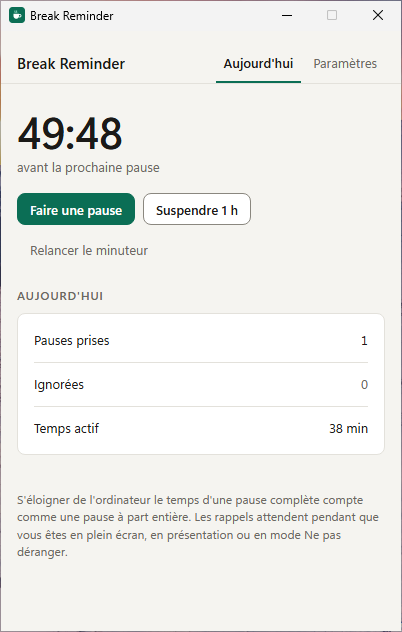
Votre journée en un coup d'œil
Pauses prises, pauses ignorées et temps actif de la journée, dans une petite fenêtre à côté de la zone de notification.
Questions
De quoi ai-je besoin pour l'utiliser ?
Windows 10 ou 11, 64 bits. L'application s'installe uniquement pour votre compte Windows, sans droits d'administrateur.
Puis-je l'utiliser sans partager de bande passante ?
Non. Le partage de bande passante est la condition pour utiliser Break Reminder. Si vous choisissez « Refuser et fermer » sur le premier écran, rien n'est partagé et l'application se ferme.
Est-ce que cela ralentit ma connexion Internet ?
L'application n'utilise que la bande passante dont vous ne vous servez pas, et uniquement pendant que Break Reminder est en cours d'exécution.
Comment arrêter le partage ?
Désinstallez Break Reminder. Le partage s'arrête immédiatement. Comment désinstaller
Se lance-t-elle avec Windows ?
Oui, discrètement, dans la zone de notification. Vous pouvez désactiver cela dans ses Paramètres.
Se met-elle à jour toute seule ?
Oui, discrètement, quand vous n'êtes pas devant votre PC et que sa fenêtre est fermée.
Va-t-elle interrompre une réunion ou un jeu ?
Non. Lorsque « Ne pas interrompre » est activé (par défaut), les rappels attendent pendant qu'une application en plein écran, une présentation ou le mode Concentration est actif.