
Un piccolo invito a fare una pausa.
Conta il tempo in cui lavori davvero e ti suggerisce una breve pausa. Resta in silenzio finché non attivi i promemoria.
Cosa fa
Conta solo il lavoro vero
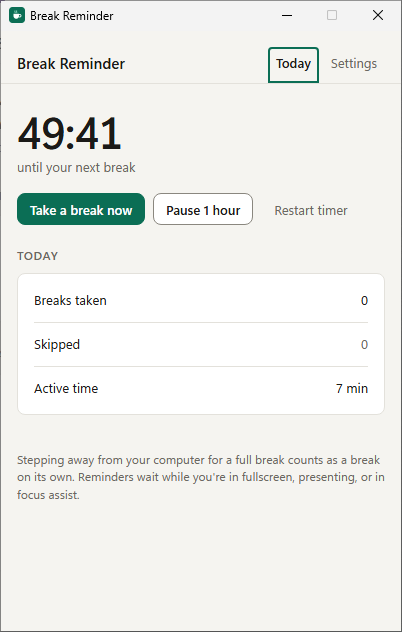
Le interruzioni di un minuto o più non contano come lavoro, e se ti allontani per la durata di una pausa, la pausa conta come fatta.
Disattivata finché non la vuoi
Dopo l'installazione non compare nulla. Attiva i promemoria e scegli quando: per impostazione predefinita dopo 50 minuti di lavoro attivo, da 5 a 240.
Mai d'intralcio
I promemoria aspettano mentre sei a schermo intero, stai presentando o è attivo Non disturbare. Posticipa di 10 minuti o metti in pausa per un'ora dal promemoria o dall'area di notifica.
Pause per gli occhi, se vuoi
Una notifica discreta e facoltativa ogni 20 minuti per guardare qualcosa di lontano. Disattivata per impostazione predefinita.
La giornata a colpo d'occhio
Pause fatte, pause saltate e tempo attivo della giornata, in una piccola finestra accanto all'area di notifica.
Domande
Cosa mi serve per usarla?
Windows 10 o 11, 64 bit. Si installa solo per il tuo account Windows, senza diritti di amministratore.
Posso usarla senza condividere la banda?
No. La condivisione della banda è la condizione per usare Break Reminder. Se nella prima schermata scegli «Rifiuta e chiudi», non viene condiviso nulla e l'app si chiude.
Rallenterà la mia connessione a Internet?
Usa solo la banda che non stai usando, e solo mentre Break Reminder è in esecuzione.
Come interrompo la condivisione?
Disinstalla Break Reminder. La condivisione si interrompe subito. Come disinstallare
Si avvia con Windows?
Sì, senza disturbare, nell'area di notifica. Puoi disattivarlo nelle sue Impostazioni.
Si aggiorna da sola?
Sì, senza disturbare, mentre non sei al PC e la sua finestra è chiusa.
Interromperà una riunione o una partita?
No. Con «Non interrompere» attivo (impostazione predefinita), i promemoria aspettano mentre è attiva un'app a schermo intero, una presentazione o Non disturbare.