
Un aviso amable para tomar un descanso.
Cuenta el tiempo que realmente trabajas y te sugiere un breve descanso. No dice nada hasta que activas los recordatorios.
Qué hace
Solo cuenta el trabajo real
Las pausas de un minuto o más no cuentan como trabajo, y alejarte durante lo que dura un descanso cuenta como descanso tomado.
Desactivado hasta que lo quieras
No aparece nada tras la instalación. Activa los recordatorios y elige cuándo: tras 50 minutos de trabajo activo de forma predeterminada, entre 5 y 240.
Nunca molesta
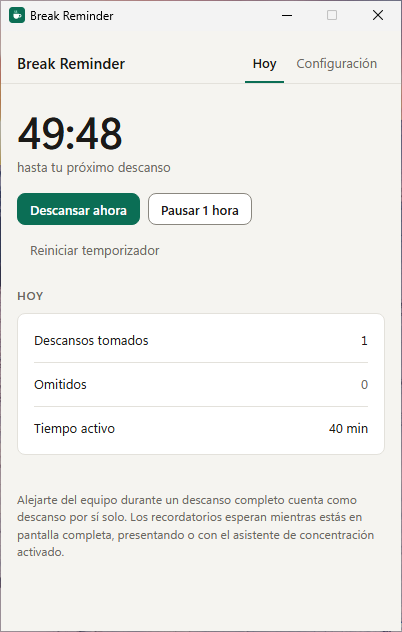
Los recordatorios esperan mientras estás en pantalla completa, presentando o con el asistente de concentración activado. Pospón 10 minutos o pausa una hora desde el recordatorio o la bandeja del sistema.
Descansos visuales, si quieres
Una notificación discreta opcional cada 20 minutos para mirar algo lejano. Desactivada de forma predeterminada.
Tu día de un vistazo
Descansos tomados, descansos omitidos y tiempo activo del día, en una pequeña ventana junto a la bandeja del sistema.
Preguntas
¿Qué necesito para usarlo?
Windows 10 u 11, de 64 bits. Se instala solo para tu cuenta de Windows, sin permisos de administrador.
¿Puedo usarlo sin compartir ancho de banda?
No. Compartir ancho de banda es la condición para usar Break Reminder. Si eliges «Rechazar y cerrar» en la primera pantalla, no se comparte nada y la aplicación se cierra.
¿Hará más lenta mi conexión a internet?
Solo usa el ancho de banda que no estás usando, y solo mientras Break Reminder está en ejecución.
¿Cómo dejo de compartir?
Desinstala Break Reminder. El uso compartido se detiene al instante. Cómo desinstalar
¿Se inicia con Windows?
Sí, discretamente en la bandeja del sistema. Puedes desactivarlo en su Configuración.
¿Se actualiza solo?
Sí, discretamente, mientras no estás y su ventana está cerrada.
¿Interrumpirá una reunión o una partida?
No. Con «No interrumpir» activado (la opción predeterminada), los recordatorios esperan mientras haya activa una aplicación en pantalla completa, una presentación o el asistente de concentración.