
主な機能
実際の作業だけをカウント
1分以上の中断は作業時間に含めず、休憩と同じ長さだけ席を離れれば休憩を取ったものとみなします。
必要になるまでオフ
インストール後に何かが表示されることはありません。リマインダーをオンにしてタイミングを選びます。既定ではアクティブな作業50分ごとで、5~240分の間で設定できます。
作業の邪魔をしない
全画面表示、プレゼンテーション、集中モードの間、リマインダーは待機します。リマインダーまたは通知領域から、10分間のスヌーズや1時間の一時停止ができます。
目の休憩もお好みで
20分ごとに遠くを見るよう控えめに知らせる通知を、必要に応じて使えます。既定ではオフです。
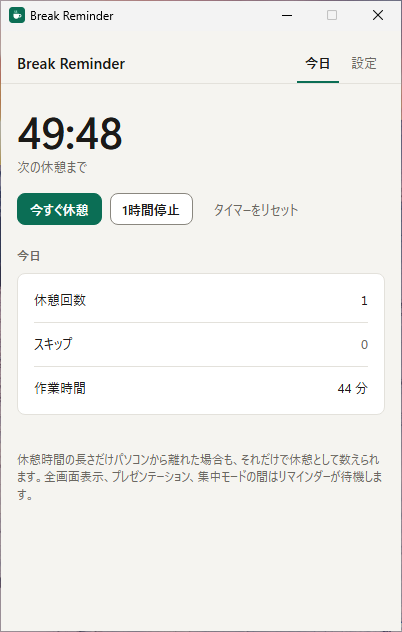
今日の状況がひと目でわかる
その日に取った休憩、スキップした休憩、アクティブ時間を、通知領域の横の小さなウィンドウに表示します。
よくある質問
動作環境を教えてください。
Windows 10 または 11(64ビット)です。お使いの Windows アカウントにのみインストールされ、管理者権限は不要です。
帯域幅を共有せずに使うことはできますか?
いいえ。帯域幅の共有は Break Reminder を使用するための条件です。最初の画面で「同意せずに閉じる」を選ぶと、何も共有されずにアプリが終了します。
インターネットが遅くなりませんか?
使用されていない帯域幅だけを、Break Reminder の実行中にのみ使用します。
共有を停止するにはどうすればよいですか?
Break Reminder をアンインストールしてください。共有はすぐに停止します。アンインストール方法
Windows の起動時に開始されますか?
はい、通知領域で静かに開始します。アプリの「設定」でオフにできます。
自動的に更新されますか?
はい。PC から離れていて、アプリのウィンドウが閉じているときに、静かに更新されます。
会議中やゲーム中に割り込んできませんか?
いいえ。「邪魔しない」がオン(既定)の場合、全画面アプリ、プレゼンテーション、集中モードが有効な間、リマインダーは待機します。