
สะกิดเบา ๆ ให้คุณได้พัก
นับเวลาที่คุณทำงานจริงและแนะนำให้พักสั้น ๆ แอปจะเงียบไว้จนกว่าคุณจะเปิดการแจ้งเตือน
ทำอะไรได้บ้าง
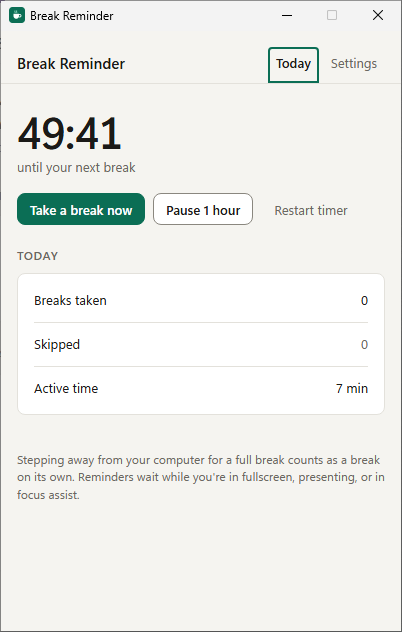
นับเฉพาะเวลาทำงานจริง
ช่วงที่หยุดตั้งแต่หนึ่งนาทีขึ้นไปจะไม่นับเป็นเวลาทำงาน และการลุกออกไปนานเท่ากับการพักหนึ่งครั้งจะนับว่าได้พักแล้ว
ปิดไว้จนกว่าคุณต้องการ
ไม่มีอะไรเด้งขึ้นมาหลังติดตั้ง เปิดการแจ้งเตือนแล้วเลือกเวลา: ค่าเริ่มต้นคือหลังทำงาน 50 นาที ตั้งได้ตั้งแต่ 5 ถึง 240
ไม่เคยเกะกะ
การแจ้งเตือนจะรอขณะที่คุณใช้โหมดเต็มหน้าจอ กำลังนำเสนอ หรือเปิดตัวช่วยโฟกัส เลื่อนไป 10 นาทีหรือหยุดชั่วคราวหนึ่งชั่วโมงได้จากการแจ้งเตือนหรือถาดระบบ
พักสายตา หากคุณต้องการ
การแจ้งเตือนเงียบ ๆ แบบเลือกได้ทุก 20 นาทีให้มองไปที่ไกล ๆ ปิดไว้ตามค่าเริ่มต้น
ดูภาพรวมวันนี้ได้ในพริบตา
จำนวนการพักที่ทำแล้ว การพักที่ข้าม และเวลาที่ใช้งานในวันนั้น ในหน้าต่างเล็ก ๆ ข้างถาดระบบ
คำถาม
ต้องใช้อะไรบ้างในการเรียกใช้
Windows 10 หรือ 11 แบบ 64 บิต แอปจะติดตั้งสำหรับบัญชี Windows ของคุณเท่านั้น โดยไม่ต้องใช้สิทธิ์ผู้ดูแลระบบ
ใช้งานโดยไม่แชร์แบนด์วิดท์ได้ไหม
ไม่ได้ การแชร์แบนด์วิดท์เป็นเงื่อนไขในการใช้ Break Reminder หากคุณเลือก “ปฏิเสธและปิด” ในหน้าจอแรก จะไม่มีการแชร์ใด ๆ และแอปจะปิดลง
จะทำให้อินเทอร์เน็ตช้าลงไหม
แอปใช้เฉพาะแบนด์วิดท์ที่คุณไม่ได้ใช้ และเฉพาะขณะที่ Break Reminder ทำงานอยู่เท่านั้น
จะหยุดการแชร์ได้อย่างไร
ถอนการติดตั้ง Break Reminder การแชร์จะหยุดทันที วิธีถอนการติดตั้ง
แอปเริ่มทำงานพร้อม Windows ไหม
ใช่ แอปจะเริ่มทำงานเงียบ ๆ ในถาดระบบ คุณปิดตัวเลือกนี้ได้ในการตั้งค่าของแอป
แอปอัปเดตตัวเองไหม
ใช่ อัปเดตเงียบ ๆ ขณะที่คุณไม่อยู่หน้าเครื่องและหน้าต่างของแอปปิดอยู่
จะขัดจังหวะการประชุมหรือเกมไหม
ไม่ เมื่อเปิด “ไม่รบกวน” ไว้ (ค่าเริ่มต้น) การแจ้งเตือนจะรอขณะที่มีแอปแบบเต็มหน้าจอ งานนำเสนอ หรือตัวช่วยโฟกัสทำงานอยู่