
Delikatne przypomnienie o przerwie.
Liczy czas, w którym naprawdę pracujesz, i proponuje krótką przerwę. Milczy, dopóki nie włączysz przypomnień.
Co potrafi
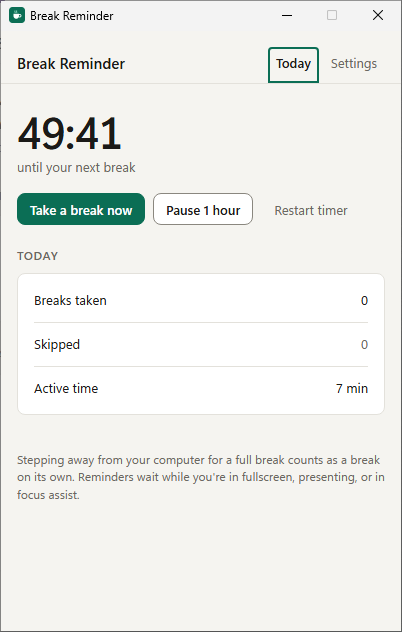
Liczy tylko prawdziwą pracę
Przestoje trwające minutę lub dłużej nie liczą się jako praca, a odejście od komputera na czas przerwy liczy się jako zrobiona przerwa.
Wyłączona, dopóki jej nie zechcesz
Po instalacji nic nie wyskakuje. Włącz przypomnienia i wybierz, kiedy mają się pojawiać: domyślnie po 50 minutach aktywnej pracy, z możliwością ustawienia od 5 do 240.
Nigdy nie przeszkadza
Przypomnienia czekają, gdy korzystasz z trybu pełnoekranowego, prowadzisz prezentację lub masz włączonego asystenta koncentracji. Odłóż przypomnienie o 10 minut lub wstrzymaj je na godzinę z poziomu przypomnienia albo zasobnika.
Przerwy dla oczu, jeśli chcesz
Opcjonalne ciche powiadomienie co 20 minut, aby spojrzeć na coś w oddali. Domyślnie wyłączone.
Dzisiejszy dzień w skrócie
Zrobione przerwy, pominięte przerwy i aktywny czas z całego dnia w małym oknie obok zasobnika.
Pytania
Czego potrzebuję, aby z niej korzystać?
Systemu Windows 10 lub 11 w wersji 64-bitowej. Aplikacja instaluje się tylko dla Twojego konta Windows, bez uprawnień administratora.
Czy mogę korzystać z aplikacji bez udostępniania przepustowości?
Nie. Udostępnianie przepustowości jest warunkiem korzystania z aplikacji Break Reminder. Jeśli na pierwszym ekranie wybierzesz „Odrzuć i zamknij”, nic nie zostanie udostępnione, a aplikacja się zamknie.
Czy spowolni mój internet?
Wykorzystuje tylko tę przepustowość, której nie używasz, i tylko wtedy, gdy aplikacja Break Reminder jest uruchomiona.
Jak zatrzymać udostępnianie?
Odinstaluj aplikację Break Reminder. Udostępnianie zatrzyma się natychmiast. Jak odinstalować
Czy uruchamia się razem z systemem Windows?
Tak, po cichu w zasobniku systemowym. Możesz to wyłączyć w jej Ustawieniach.
Czy aktualizuje się sama?
Tak, po cichu, gdy nie ma Cię przy komputerze, a jej okno jest zamknięte.
Czy przerwie mi spotkanie albo grę?
Nie. Gdy opcja „Nie przeszkadzaj” jest włączona (domyślnie), przypomnienia czekają, dopóki aktywna jest aplikacja pełnoekranowa, prezentacja lub asystent koncentracji.