
Een zacht duwtje om pauze te nemen.
Telt de tijd dat je echt werkt en stelt een korte pauze voor. Blijft stil totdat je herinneringen aanzet.
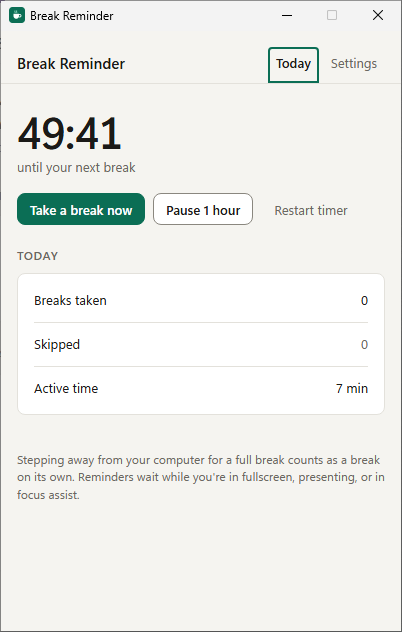
Wat het doet
Telt alleen echt werk
Onderbrekingen van een minuut of langer tellen niet als werk, en als je zo lang wegloopt als een pauze duurt, telt dat als genomen pauze.
Uit totdat je het wilt
Na de installatie verschijnt er niets. Zet herinneringen aan en kies wanneer: standaard na 50 minuten actief werk, instelbaar van 5 tot 240.
Nooit in de weg
Herinneringen wachten zolang je in volledig scherm werkt, presenteert of Niet storen aan staat. Stel 10 minuten uit of pauzeer een uur vanuit de herinnering of het systeemvak.
Oogpauzes, als je wilt
Een optionele, rustige melding elke 20 minuten om naar iets in de verte te kijken. Standaard uit.
Vandaag in één oogopslag
Genomen pauzes, overgeslagen pauzes en actieve tijd van de dag, in een klein venster naast het systeemvak.
Vragen
Wat heb ik nodig om het te gebruiken?
Windows 10 of 11, 64-bits. Het wordt alleen voor je eigen Windows-account geïnstalleerd, zonder beheerdersrechten.
Kan ik het gebruiken zonder bandbreedte te delen?
Nee. Bandbreedte delen is de voorwaarde om Break Reminder te gebruiken. Als je op het eerste scherm “Weigeren en sluiten” kiest, wordt er niets gedeeld en sluit de app.
Wordt mijn internet er trager door?
Het gebruikt alleen bandbreedte die je zelf niet gebruikt, en alleen zolang Break Reminder actief is.
Hoe stop ik met delen?
Verwijder Break Reminder. Het delen stopt meteen. Zo verwijder je de app
Start het met Windows?
Ja, onopvallend in het systeemvak. Je kunt dat uitschakelen in de Instellingen van de app.
Werkt het zichzelf bij?
Ja, onopvallend, terwijl je weg bent en het venster gesloten is.
Onderbreekt het een vergadering of een game?
Nee. Met “Niet onderbreken” aan (de standaard) wachten herinneringen zolang een app in volledig scherm, een presentatie of Niet storen actief is.